
Ray-Ban Meta Không Lên Nguồn – Nguyên Nhân Và Hướng Xử Lý Hiệu Quả


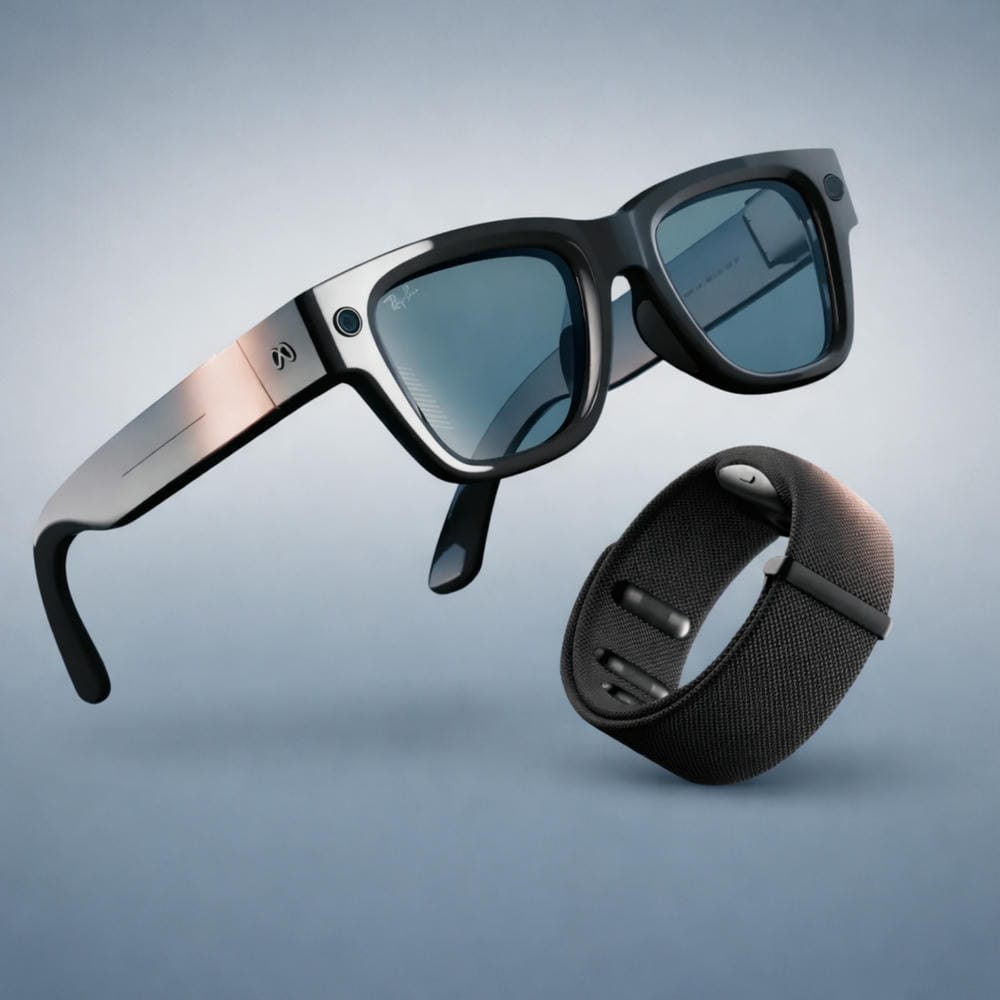
Ray-Ban Meta là dòng kính thông minh tích hợp camera, loa, microphone, pin, Bluetooth và nhiều linh kiện điện tử ngay bên trong gọng kính. Vì vậy, tình trạng Ray-Ban Meta không lên nguồn có thể xuất phát từ nguyên nhân đơn giản như pin cạn hoặc tiếp điểm sạc bẩn, nhưng cũng có trường hợp liên quan đến charging case, hệ thống nguồn hay linh kiện bên trong. Thay vì vội vàng tháo kính hoặc thử những phương pháp sửa chữa không rõ nguồn gốc, người dùng nên kiểm tra theo từng bước để xác định kính đang gặp lỗi sạc, lỗi hệ thống hay cần được kiểm tra kỹ thuật.
1. Dấu Hiệu Nhận Biết Ray-Ban Meta Không Lên Nguồn
Tình trạng kính Ray-Ban Meta không lên nguồn thường biểu hiện qua việc gạt công tắc nhưng kính không phản hồi, không xuất hiện đèn LED, không phát âm thanh khởi động hoặc Meta AI App không nhận diện được thiết bị. Một số trường hợp khác có thể gặp hiện tượng điện thoại không tìm thấy kính qua Bluetooth, đặt kính vào charging case nhưng không có trạng thái sạc, sạc trong thời gian dài vẫn không bật được hoặc kính chỉ hoạt động trong thời gian ngắn rồi tự tắt.
Cần phân biệt lỗi mất nguồn với lỗi kết nối. Nếu kính vẫn có đèn LED hoặc vẫn phát âm thanh nhưng điện thoại không kết nối được, vấn đề có thể nằm ở Bluetooth, pairing hoặc Meta AI App thay vì hệ thống nguồn. Ngược lại, nếu kính hoàn toàn không có đèn, không âm thanh và không phản hồi kể cả khi đã đặt đúng trong charging case, người dùng nên ưu tiên kiểm tra pin và hệ thống sạc.
Nếu đang sử dụng kính thông minh Ray-Ban Meta Wayfarer, người dùng cũng có thể áp dụng trình tự kiểm tra nguồn và charging case được hướng dẫn dưới đây.
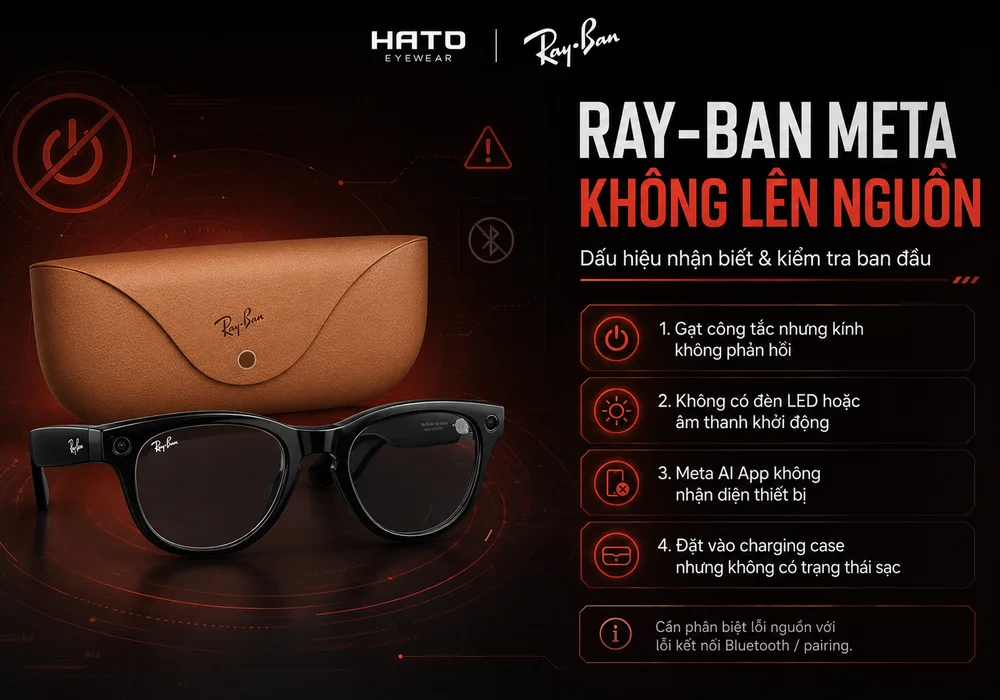
Dấu hiệu nhận biết Ray-Ban Meta không lên nguồn, không có đèn LED, âm thanh khởi động hoặc trạng thái sạc.
2. Nguyên Nhân Ray-Ban Meta Không Lên Nguồn Thường Gặp
2.1. Pin của kính đã cạn hoàn toàn
Đây là một trong những nguyên nhân nên kiểm tra đầu tiên. Nếu Ray-Ban Meta được để trong thời gian dài mà không sạc hoặc sử dụng đến mức pin gần cạn hoàn toàn, kính có thể không phản hồi ngay khi người dùng gạt công tắc nguồn.
Theo hướng dẫn chính thức của Ray-Ban về Ray-Ban Meta, khi kính không bật được, người dùng nên đặt thiết bị đúng vào charging case và sạc đủ thời gian trước khi kiểm tra lại. Vì vậy, việc liên tục bật và tắt công tắc khi pin đã cạn thường không giúp kính khởi động trở lại.
2.2. Charging Case Hết Pin Hoặc Không Cấp Điện
Ray-Ban Meta và charging case sử dụng hai hệ thống pin riêng. Do đó, có trường hợp người dùng đặt kính vào hộp nhưng charging case thực tế đã hết pin nên kính không nhận được điện. Khi gặp tình trạng này, nên kết nối case với nguồn điện, quan sát đèn trạng thái và lần lượt thử dây USB-C, củ sạc hoặc nguồn điện khác để loại trừ lỗi từ phụ kiện sạc.
2.3. Tiếp Điểm Sạc Bị Bẩn
Ray-Ban Meta nhận điện thông qua khu vực tiếp xúc giữa kính và charging case. Mồ hôi, bụi, dầu từ da, độ ẩm hoặc cặn bẩn tại khu vực cầu mũi có thể làm giảm khả năng tiếp xúc điện. Đây là tình trạng dễ gặp ở người thường xuyên đeo kính ngoài trời, vận động thể thao, di chuyển nhiều hoặc sử dụng trong môi trường bụi.
Theo hướng dẫn của Ray-Ban, chất bẩn, mồ hôi khô hoặc chất lỏng tại khu vực tiếp điểm có thể ảnh hưởng đến quá trình sạc. Vì vậy, nếu kính không nhận điện dù case vẫn hoạt động, việc kiểm tra và vệ sinh khu vực tiếp xúc sạc là bước cần thiết.
2.4. Kính Đặt Chưa Đúng Vị Trí Trong Charging Case
Đặt kính vào hộp chưa chắc đồng nghĩa với việc kính đã bắt đầu sạc. Thiết bị cần nằm đúng vị trí để các tiếp điểm trên kính tiếp xúc chính xác với hệ thống sạc bên trong case. Sau khi đặt kính vào hộp, nên quan sát đèn trạng thái để xác nhận thiết bị thực sự nhận điện thay vì chỉ đóng nắp case và mặc định kính đang được sạc.
2.5. Cáp Hoặc Bộ Nguồn Có Vấn Đề
Charging case sử dụng cổng USB-C nhưng việc đã kết nối dây không đồng nghĩa với case luôn nhận điện bình thường. Nếu hộp sạc không có phản hồi, người dùng nên lần lượt thử cáp USB-C khác, củ sạc khác, ổ điện khác hoặc nguồn USB khác. Cách kiểm tra từng thành phần giúp loại trừ trường hợp kính bị hiểu nhầm là hỏng trong khi nguyên nhân chỉ đến từ dây hoặc nguồn cấp điện.
2.6. Nhiệt Độ Quá Cao
Nhiệt độ cũng có thể ảnh hưởng đến quá trình sạc. Khi kính hoặc charging case quá nóng, hệ thống có thể tạm thời hạn chế sạc nhằm bảo vệ thiết bị. Tình trạng này dễ xảy ra khi để kính lâu trong ô tô dưới trời nắng, gần cửa kính, sát nguồn nhiệt hoặc sạc trong môi trường nhiệt độ cao.
Nếu thiết bị nóng bất thường, nên đưa kính và charging case về môi trường thoáng mát trước khi sử dụng lại. Không nên cho kính vào tủ lạnh hoặc sử dụng phương pháp làm lạnh đột ngột vì sự thay đổi nhiệt độ nhanh có thể ảnh hưởng đến linh kiện điện tử.
2.7. Kính Hoặc Charging Case Bị Ẩm
Nếu khu vực sạc có nước, hơi ẩm hoặc mồ hôi, quá trình tiếp xúc điện có thể bị ảnh hưởng. Trong trường hợp kính vừa đi mưa, vận động nhiều hoặc tiếp xúc môi trường ẩm, nên lau sạch và để thiết bị khô hoàn toàn trước khi đặt trở lại charging case.
2.8. Hệ Thống Ray-Ban Meta Bị Treo
Trong một số trường hợp, pin vẫn còn nhưng hệ thống điều khiển của kính không phản hồi bình thường. Người dùng có thể thấy kính không thực hiện lệnh, không kết nối với điện thoại, hoạt động không ổn định sau khi bật hoặc bất ngờ đứng thiết bị. Khi đó, restart hoặc force restart theo hướng dẫn của Ray-Ban có thể được sử dụng để kiểm tra trước khi nghĩ tới lỗi phần cứng.
2.9. Lỗi Phần Cứng Bên Trong Kính
Nếu đã loại trừ vấn đề về công tắc nguồn, pin, charging case, dây sạc và tiếp điểm nhưng Ray-Ban Meta vẫn không lên nguồn, thiết bị có thể cần được kiểm tra sâu hơn. Các thành phần liên quan có thể nằm ở hệ thống nhận sạc, đường cấp nguồn, pin tích hợp, board điều khiển, kết nối linh kiện hoặc chính charging case.
Tuy nhiên, không nên kết luận kính hỏng pin hay board chỉ dựa trên biểu hiện bên ngoài. Việc kiểm tra và khoanh vùng nguyên nhân cần được thực hiện trước khi lựa chọn phương án xử lý.
3. Cách Xử Lý Ray-Ban Meta Không Lên Nguồn Tại Nhà
Khi gặp tình trạng Ray-Ban Meta không bật được, người dùng nên kiểm tra theo trình tự từ đơn giản đến phức tạp thay vì thực hiện nhiều thao tác cùng lúc.
Bước 1: Kiểm Tra Công Tắc Nguồn
Trước tiên, hãy kiểm tra công tắc nguồn trên gọng kính và chắc chắn rằng thiết bị đã được chuyển sang trạng thái ON. Theo hướng dẫn của Ray-Ban, nếu nhìn thấy dấu màu đỏ cạnh công tắc thì kính đang ở trạng thái OFF. Sau khi bật, nên chờ vài giây để quan sát đèn LED hoặc âm thanh phản hồi.
Bước 2: Đặt Kính Đúng Vào Charging Case
Đặt kính vào đúng ngàm bên trong hộp sạc, đặc biệt chú ý vị trí tiếp xúc tại khu vực cầu mũi. Đồng thời kiểm tra xem có bụi hoặc vật lạ cản trở tiếp điểm hay không và quan sát đèn trạng thái của charging case để xác định kính có thực sự nhận sạc.
Bước 3: Sạc Kính Đủ Thời Gian
Nếu trước đó pin đã cạn sâu, không nên liên tục thử bật kính chỉ sau vài phút sạc. Theo FAQ hỗ trợ Ray-Ban Meta, người dùng nên để kính trong charging case và sạc đủ thời gian trước khi thử khởi động lại.
Bước 4: Kiểm Tra Và Vệ Sinh Tiếp Điểm Sạc
Quan sát khu vực tiếp xúc sạc tại cầu mũi và bên trong charging case. Nếu có bụi, dầu hoặc vết bẩn, hãy vệ sinh nhẹ nhàng và để khu vực này khô hoàn toàn trước khi sạc lại. Không nên dùng vật kim loại, vật nhọn, hóa chất mạnh, dung môi hoặc xịt nước trực tiếp vào khu vực linh kiện vì có thể gây hư hỏng thêm.
Bước 5: Kiểm Tra Nguồn Điện Và Phụ Kiện Sạc
Nếu charging case không có phản hồi, nên kiểm tra lần lượt theo thứ tự ổ điện → củ sạc → dây USB-C → charging case → kính. Việc thay đổi từng thành phần một sẽ giúp xác định chính xác phần nào trong chuỗi cấp điện đang gặp vấn đề.
Bước 6: Khởi Động Lại Ray-Ban Meta
Nếu kính vẫn có phản hồi nhưng hoạt động không bình thường, người dùng có thể thử restart bằng cách chuyển công tắc sang OFF, sau đó bật trở lại ON và chờ kính khởi động. Restart thông thường không làm mất ảnh hoặc video đang lưu trên kính và không tự động hủy kết nối với ứng dụng.
Bước 7: Buộc Khởi Động Lại Nếu Kính Bị Treo
Nếu restart thông thường không hiệu quả, có thể thực hiện buộc khởi động lại (Force Restart) Ray-Ban Meta theo hướng dẫn của Ray-Ban. Trước tiên tắt kính, nhấn và giữ nút chụp, tiếp tục giữ nút trong khi bật công tắc nguồn và thả nút chụp khi đèn trạng thái chuyển sang màu đỏ.
Buộc khởi động lại (Force Restart) Ray-Ban Meta khác với factory reset và theo hướng dẫn của Ray-Ban, thao tác này không xóa nội dung đã chụp trong điều kiện thông thường.
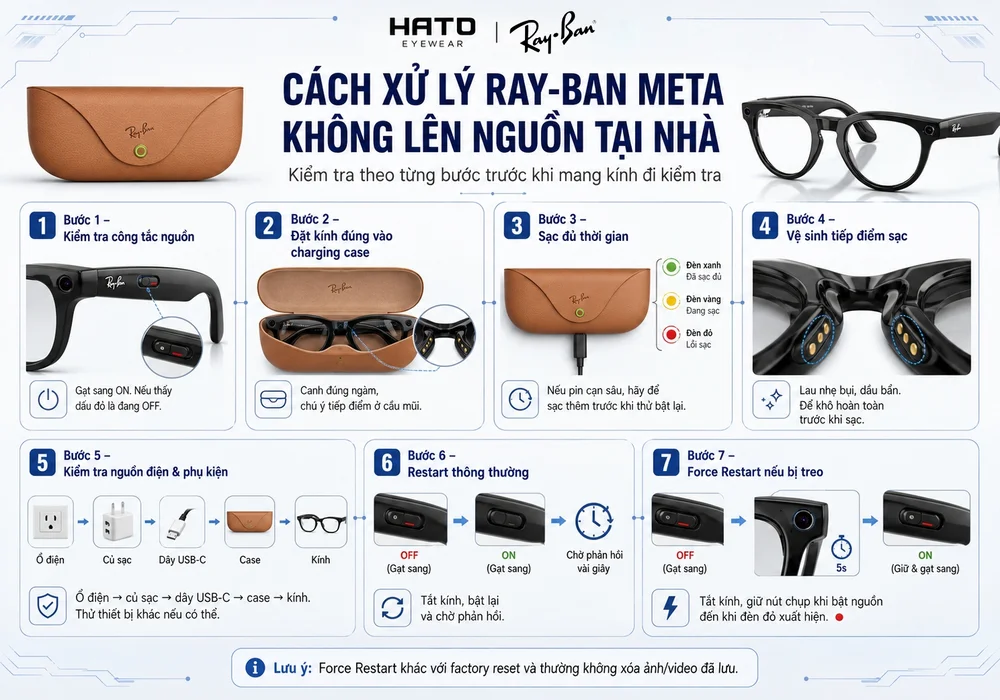
Hướng dẫn 7 bước xử lý Ray-Ban Meta không lên nguồn tại nhà, từ kiểm tra công tắc, hộp sạc đến restart và force restart.
4. Có Nên Khôi Phục Cài Đặt Gốc Khi Ray-Ban Meta Không Lên Nguồn?
Không nên khôi phục cài đặt gốc. ngay khi Ray-Ban Meta vừa xuất hiện lỗi nguồn. Khôi phục cài đặt gốc phù hợp hơn với trường hợp kính vẫn hoạt động nhưng gặp vấn đề về hệ thống, kết nối hoặc cần xóa dữ liệu và tài khoản đã liên kết.
Cần lưu ý rằng khôi phục cài đặt gốc sẽ xóa dữ liệu lưu trên kính và xóa liên kết với tài khoản Meta, sau đó người dùng phải thực hiện kết nối lại. Nếu kính hoàn toàn không có nguồn thì thiết bị cũng có thể không đủ điều kiện để thực hiện thao tác này.
Với lỗi không lên nguồn, trình tự nên ưu tiên là kiểm tra nguồn → kiểm tra hộp sạc → vệ sinh tiếp điểm → sạc đủ thời gian → restart → buộc khởi động lại → kiểm tra kỹ thuật. Khôi phục cài đặt gốc chỉ nên thực hiện khi thực sự cần thiết.
5. Phân Biệt Ray-Ban Meta Không Lên Nguồn Và Không Kết Nối
Hai tình trạng này khá dễ bị nhầm. Khi Ray-Ban Meta không lên nguồn, kính thường không có đèn, không âm thanh, không khởi động và không phản hồi thao tác. Trong khi đó, nếu Ray-Ban Meta chỉ gặp lỗi kết nối, kính vẫn có thể bật, phát âm thanh, hiển thị đèn LED hoặc sử dụng được một số tính năng nhưng điện thoại và Meta AI App không nhận thiết bị.
Trong trường hợp kính vẫn hoạt động nhưng không kết nối, người dùng nên ưu tiên kiểm tra Bluetooth, Meta AI App và chế độ ghép nối. Để đưa kính vào pairing mode (chế độ ghép nối), Ray-Ban hướng dẫn bật kính, đặt thiết bị vào charging case và giữ nút phía sau case cho đến khi đèn xanh dương nhấp nháy.
Ray-Ban Meta cũng sử dụng các công nghệ AI thuộc hệ sinh thái Meta. Người dùng có thể tham khảo thêm tài liệu về hệ thống AI đa phương thức của Meta để hiểu thêm về nền tảng xử lý AI được sử dụng trong các thiết bị của Meta.
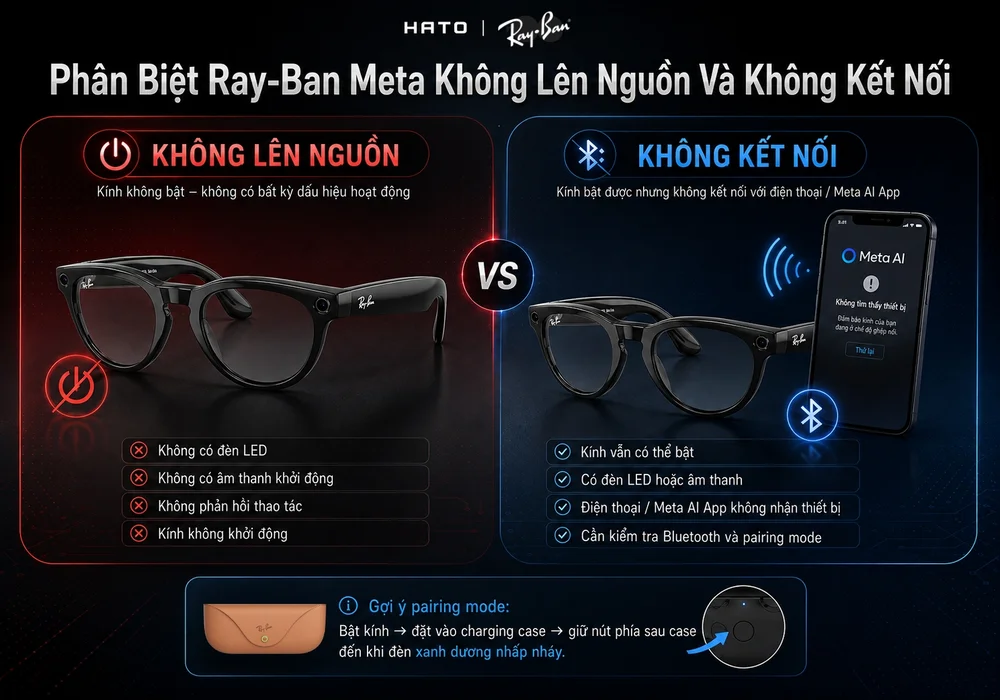
Phân biệt lỗi Ray-Ban Meta không lên nguồn và lỗi không kết nối với điện thoại hoặc Meta AI App.
6. Những Việc Không Nên Làm Khi Ray-Ban Meta Không Bật Được
Ray-Ban Meta không phải kính mắt thông thường vì bên trong càng kính chứa pin và nhiều thành phần điện tử. Khi thiết bị không lên nguồn, người dùng không nên tự tháo càng kính, cạy lớp vỏ, chọc vật kim loại vào khu vực sạc, câu nguồn trực tiếp hoặc tự thay pin bằng linh kiện không xác định.
Ngoài ra, không nên hơ nóng kính để xử lý độ ẩm, đặt kính vào tủ lạnh để giảm nhiệt, xịt dung dịch trực tiếp vào khu vực linh kiện hoặc liên tục khôi phục cài đặt gốc khi chưa sao lưu dữ liệu. Những thao tác này có thể khiến lỗi ban đầu trở nên nghiêm trọng hơn.
Người dùng có thể tham khảo tài liệu an toàn và bảo hành Ray-Ban Meta trước khi thực hiện các thao tác liên quan đến pin, sạc hoặc xử lý thiết bị. Pin bên trong kính và hộp sạc là các thành phần tích hợp, vì vậy việc tự tháo hoặc can thiệp khi không có chuyên môn có thể tiềm ẩn rủi ro.
7. Khi Nào Ray-Ban Meta Cần Được Kiểm Tra Kỹ Thuật?
Người dùng nên cân nhắc kiểm tra kỹ thuật nếu kính đã được sạc trong thời gian dài nhưng vẫn không bật, hộp sạc có điện nhưng kính không nhận sạc, đã vệ sinh tiếp điểm và thay dây hoặc bộ nguồn khác nhưng tình trạng không thay đổi. Những biểu hiện như kính bật rồi tự tắt, nóng bất thường, liên tục báo trạng thái lạ hoặc lỗi xuất hiện sau khi kính bị rơi, va đập hay tiếp xúc với nước cũng cần được chú ý.
Nếu restart và buộc khởi động lại đều không hiệu quả, việc tiếp tục thử nhiều thao tác tại nhà thường không mang lại thêm thông tin hữu ích. Theo hướng dẫn chính thức của Ray-Ban, nếu kính vẫn không bật sau khi đã kiểm tra công tắc và sạc phù hợp, người dùng nên chuyển sang quy trình hỗ trợ hoặc bảo hành.
Nếu cần kiểm tra tình trạng thực tế trước khi xác định phương án xử lý, bạn có thể tham khảo dịch vụ sửa kính Ray-Ban Meta tại Hato Eyewear. Việc kiểm tra ban đầu giúp phân biệt lỗi sạc, lỗi hộp sạc, lỗi tiếp xúc, lỗi hệ thống hoặc vấn đề liên quan đến nguồn và linh kiện bên trong.
8. Cách Hạn Chế Tình Trạng Ray-Ban Meta Bị Mất Nguồn
Để giảm nguy cơ gặp lỗi sạc và nguồn, nên giữ khu vực cầu mũi và tiếp điểm charging case sạch sẽ, đặc biệt sau khi sử dụng kính ngoài trời hoặc vận động nhiều. Nếu kính bị dính mồ hôi hoặc gặp môi trường ẩm, nên lau sạch và để thiết bị khô trước khi cất vào case.
Charging case cũng cần được kiểm tra và sạc định kỳ thay vì chỉ quan tâm tới lượng pin trên kính. Đồng thời, không nên để Ray-Ban Meta lâu trong ô tô đóng kín, dưới ánh nắng trực tiếp hoặc gần nguồn nhiệt. Khi xuất hiện hiện tượng sạc bất thường, hãy kiểm tra dây USB-C và bộ nguồn trước khi kết luận kính gặp lỗi phần cứng.
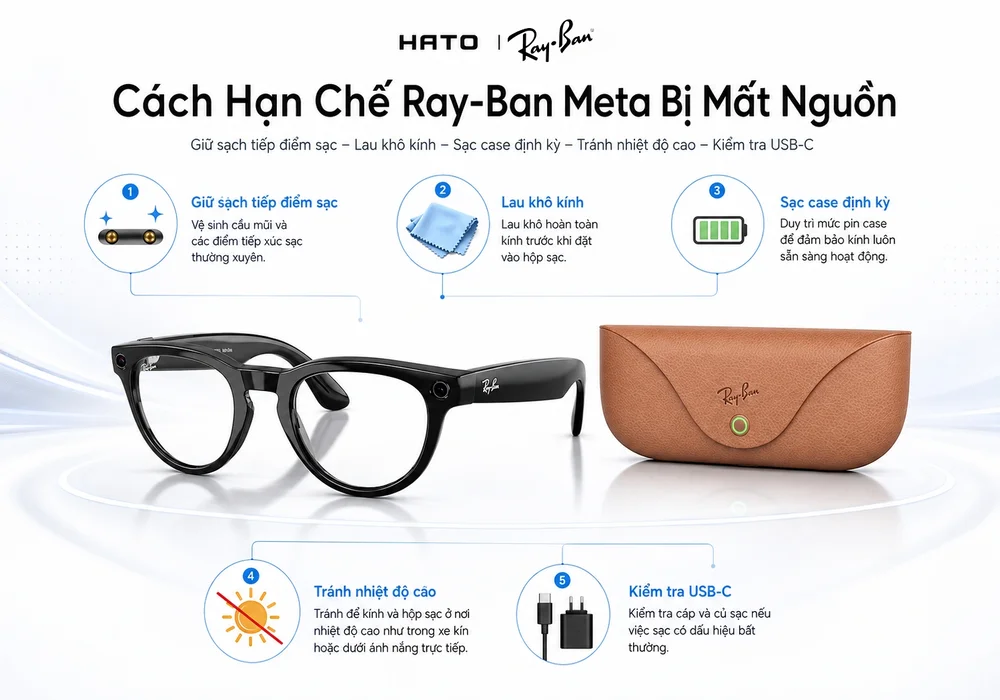
Hướng dẫn cách hạn chế tình trạng Ray-Ban Meta bị mất nguồn khi sử dụng và sạc pin.
9. Câu Hỏi Thường Gặp Về Ray-Ban Meta Không Lên Nguồn
Ray-Ban Meta hết pin hoàn toàn có bật được không?
Khi pin cạn, kính có thể không phản hồi khi gạt công tắc. Hãy đặt kính đúng vào charging case, đảm bảo case còn điện và để sạc đủ thời gian trước khi thử bật lại.
Ray-Ban Meta sạc bao lâu thì đầy?
Theo thông tin hỗ trợ của Ray-Ban, kính có thể sạc đầy trong charging case khoảng 75 phút trong điều kiện phù hợp. Người dùng có thể kiểm tra thông tin mới nhất tại trang hỗ trợ Ray-Ban Meta chính thức.
Vì sao đặt kính vào case nhưng không sạc?
Nguyên nhân có thể đến từ charging case hết pin, tiếp điểm bị bẩn, kính đặt chưa đúng vị trí, khu vực sạc bị ẩm, nhiệt độ quá cao hoặc dây và bộ nguồn của charging case gặp vấn đề.
Force Restart Có Làm Mất Dữ Liệu Không?
Theo hướng dẫn của Ray-Ban, force restart không xóa ảnh hoặc video trên kính trong điều kiện thông thường. Tuy nhiên, force restart cần được phân biệt với factory reset.
Factory Reset Có Làm Mất Ảnh Không?
Có. Factory reset sẽ xóa nội dung lưu trên kính và loại bỏ liên kết với tài khoản Meta. Vì vậy, nếu thiết bị vẫn còn truy cập được, nên sao lưu dữ liệu trước khi thực hiện.
Ray-Ban Meta Không Lên Nguồn Có Sửa Được Không?
Khả năng xử lý phụ thuộc vào nguyên nhân thực tế. Một số trường hợp liên quan đến charging case hoặc tiếp điểm sạc, trong khi các trường hợp khác cần kiểm tra hệ thống nguồn và linh kiện bên trong. Vì vậy, không nên kết luận kính hỏng pin hoặc board chỉ dựa trên dấu hiệu không lên nguồn.
10. Kiểm Tra Ray-Ban Meta Không Lên Nguồn Tại Hato Eyewear
Tình trạng Ray-Ban Meta không lên nguồn không phải lúc nào cũng đồng nghĩa với việc kính đã hỏng pin hay bo mạch. Trước tiên cần kiểm tra toàn bộ chuỗi cấp điện gồm charging case, tiếp điểm sạc, trạng thái pin, công tắc nguồn và phản hồi của hệ thống.
Nếu đã thực hiện các bước cơ bản nhưng Ray-Ban Meta vẫn không hoạt động, người dùng nên hạn chế tự tháo thiết bị. Hato Eyewear có thể tiếp nhận tình trạng Ray-Ban Meta không lên nguồn để kiểm tra, khoanh vùng nguyên nhân và tư vấn phương án xử lý phù hợp với tình trạng thực tế.
Bạn có thể xem thêm dịch vụ sửa kính Ray-Ban Meta tại Hato Eyewear, tham khảo các phiên bản tại danh mục Ray-Ban Meta hoặc khám phá thêm các dòng kính thông minh đang có tại Hato Eyewear.
Đối với người bị cận, viễn hoặc loạn thị, có thể tham khảo bài kính thông minh lắp độ Ray-Ban, Oakley Meta và Rokid để tìm hiểu thêm về khả năng sử dụng kính thông minh cùng tròng kính theo độ mắt.
Tham khảo các sản phẩm kính thông minh Ray-ban Meta tại Hato Eyewear:
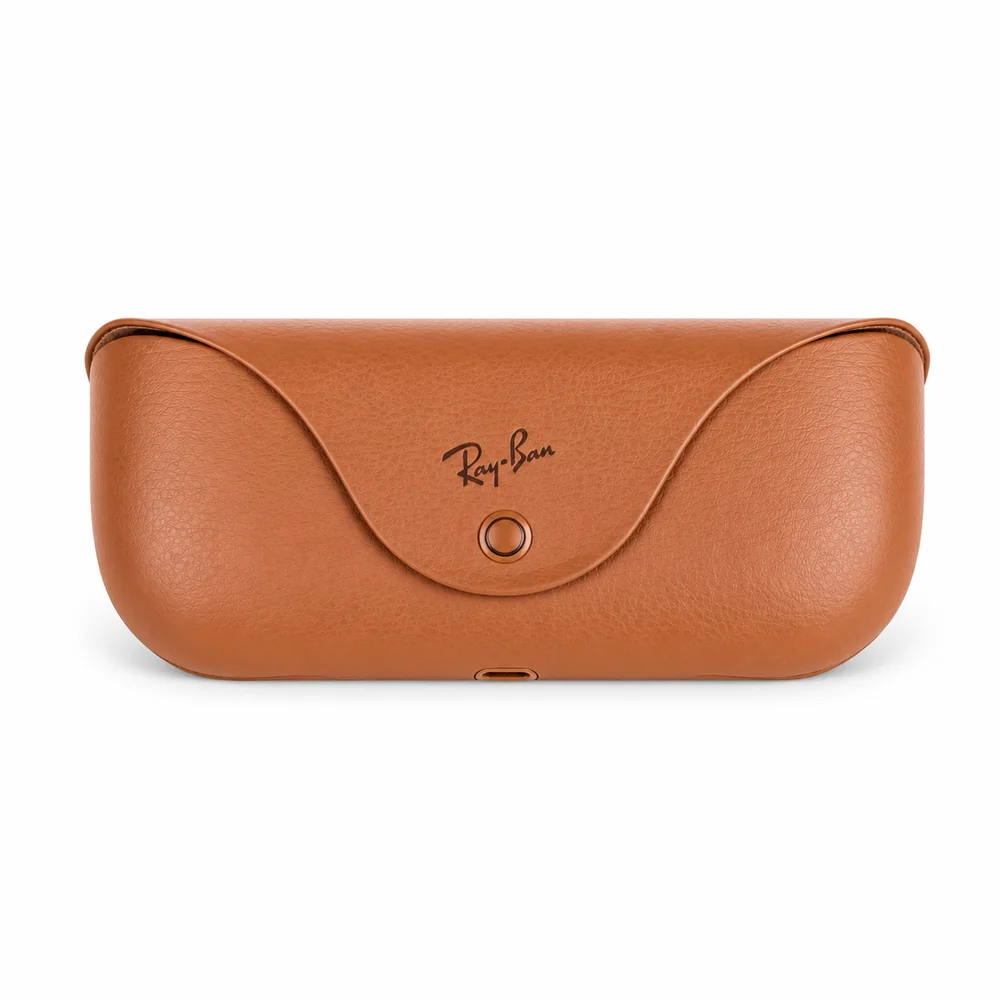
Hộp Sạc Ray-Ban Meta Chính Hãng
2,000,000 ₫
Kính Thông Minh Ray-Ban Meta Gen 2 Wayfarer Chính Hãng | Like New
Khoảng giá: từ 8,900,000 ₫ đến 9,900,000 ₫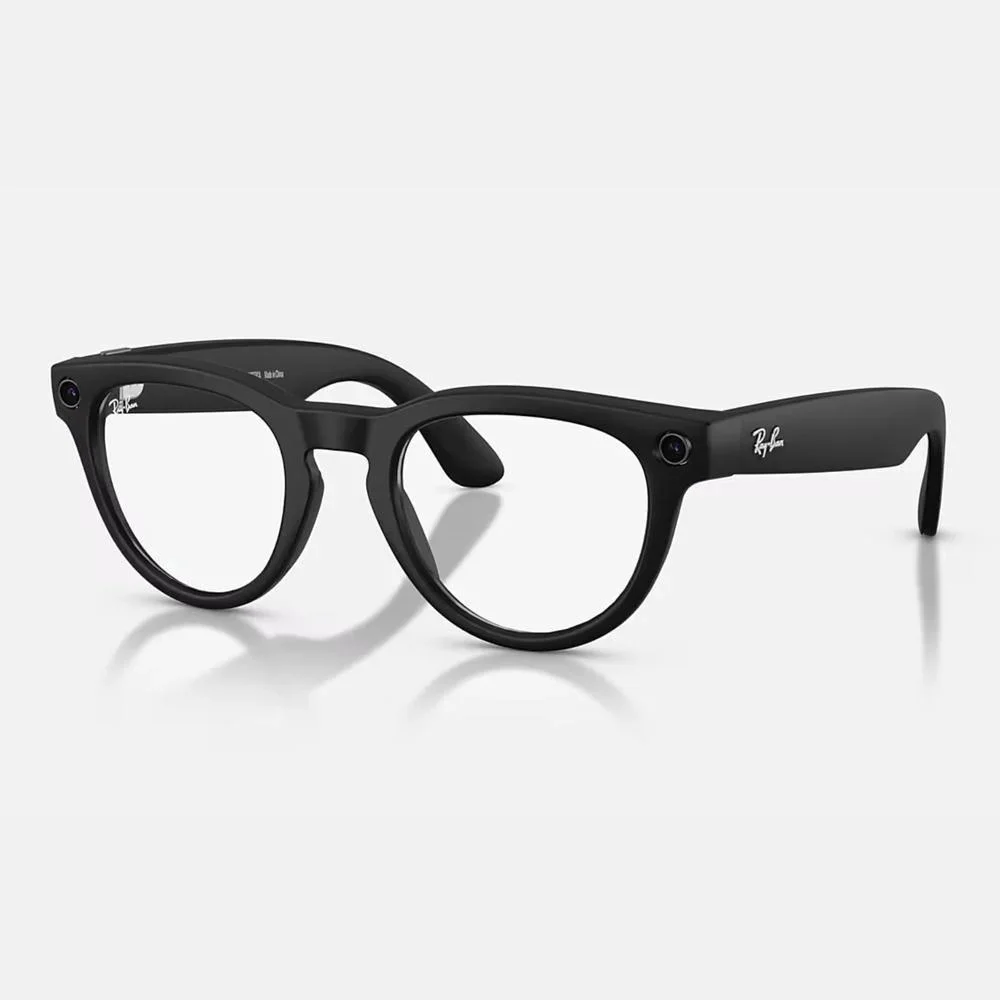
Kính Thông Minh Ray-Ban Meta 2 Headliner Like New – Chính Hãng
Khoảng giá: từ 8,900,000 ₫ đến 9,900,000 ₫
Phụ Kiện Tròng Kính Rayban Meta 1 và 2 Chính Hãng
Khoảng giá: từ 600,000 ₫ đến 990,000 ₫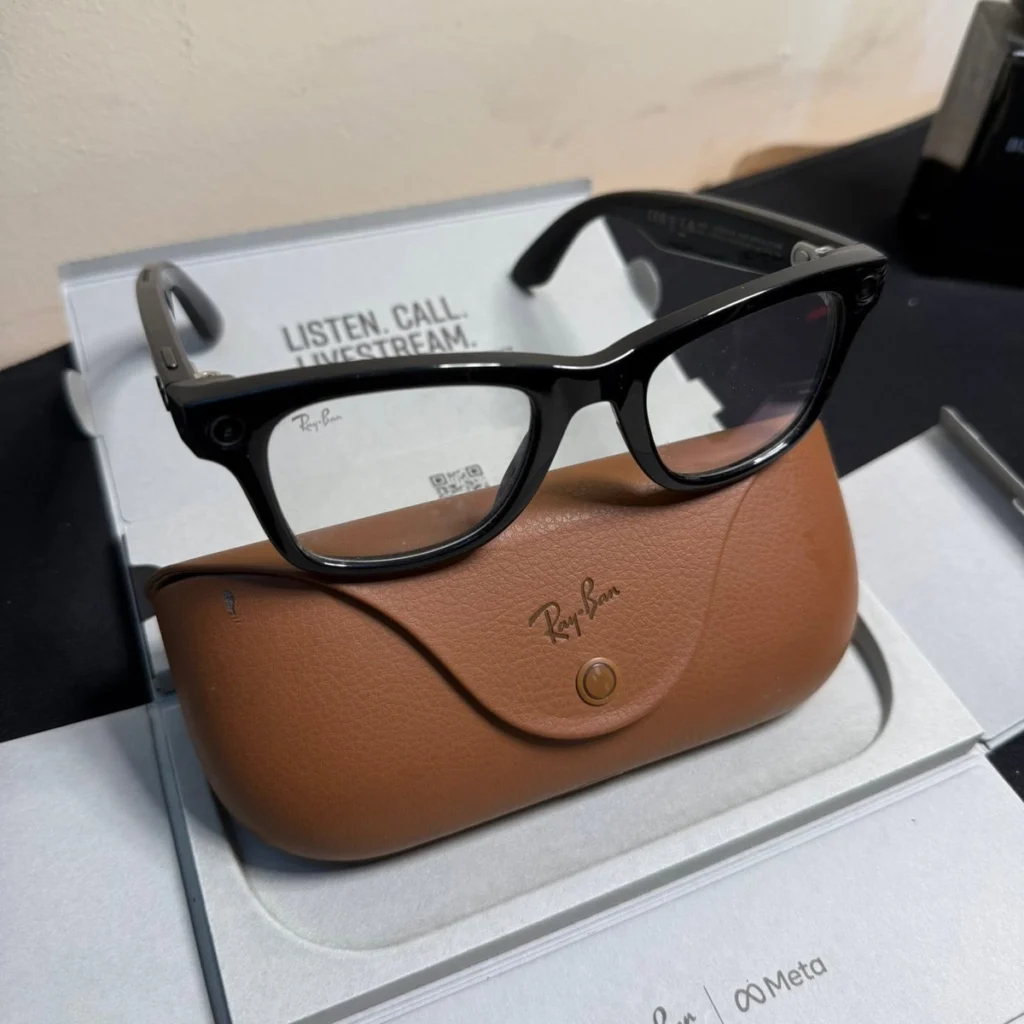
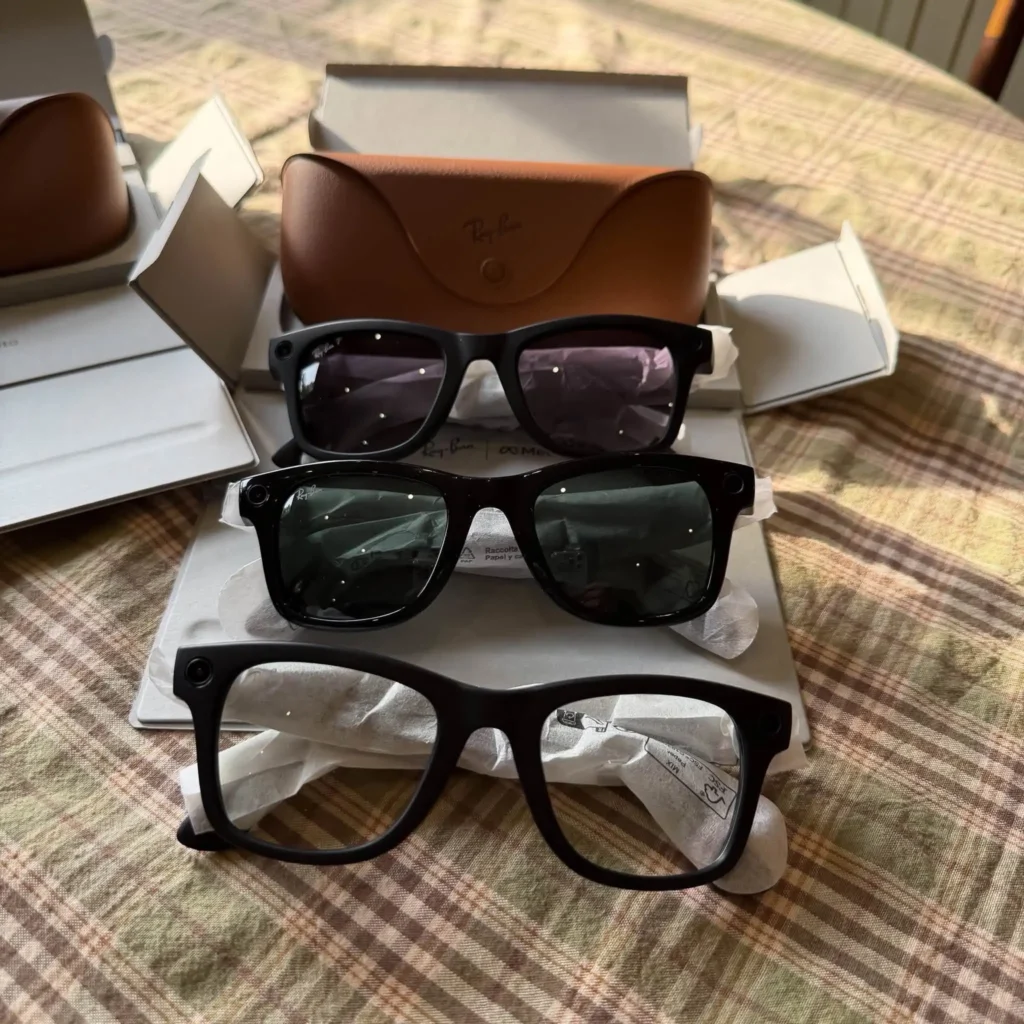
Kính Thông Minh Rayban Meta Gen 1 Wayfarer Like New 99% Full Box
Khoảng giá: từ 4,900,000 ₫ đến 6,900,000 ₫
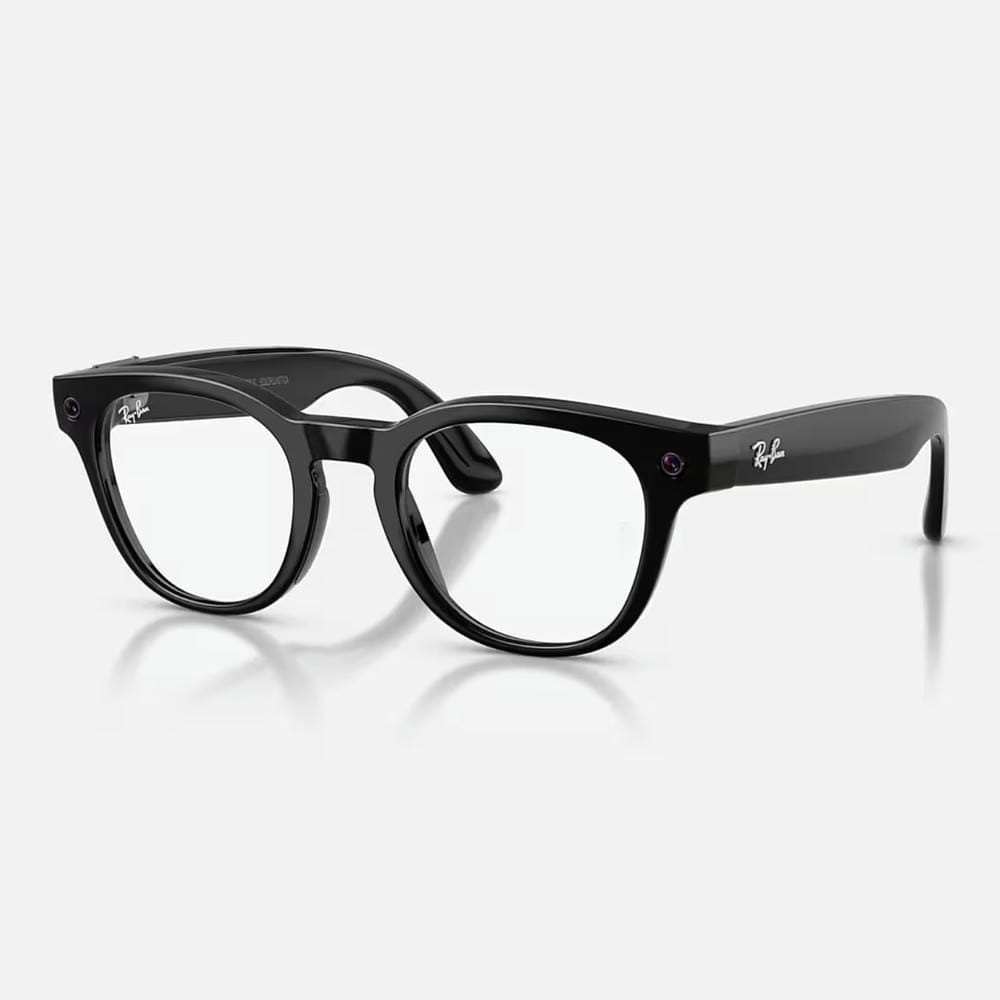
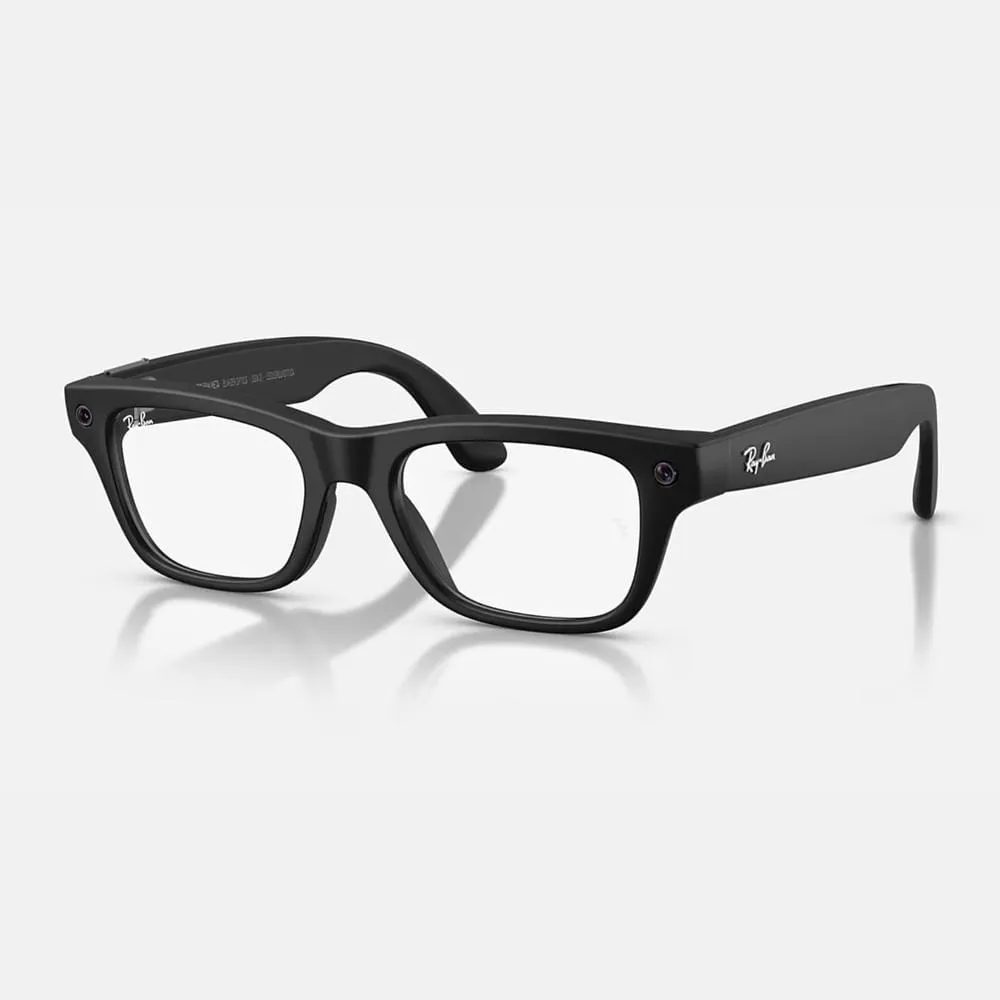
RayBan Meta Blayzer Optics (Gen 2) 0RW7001 Gọng Kính AI Thông Minh – Chính Hãng, New Seal
Khoảng giá: từ 16,500,000 ₫ đến 18,000,000 ₫